Aunque Visual Basic Express facilita la programación, quizá tenga que resolver problemas que surgen al crear aplicaciones. A medida que avanza en Paseo con guía por Visual Basic o escribe sus programas, es probable que encuentre ayuda en este tema si surgen problemas.
Un programa de Visual Basic se crea a partir de bloques de creación estándar. Una solución consta de uno o varios proyectos.Un proyecto a su vez puede contener uno o más ensamblados.Cada ensamblado se compila a partir de uno o varios archivos de código fuente.El archivo de código fuente proporciona la definición e implementación de clases, estructuras, módulos e interfaces, que en última instancia contienen todo el código.
Elementos de programación en el nivel de archivo
Al iniciar un proyecto o archivo y abrir el editor de código, verá que ya hay código en el lugar que le corresponde y en el orden correcto.Cualquier código que escriba debe seguir la siguiente secuencia:
Instrucciones Option
Instrucciones Imports
Instrucciones Namespace y elementos del nivel de espacio de nombres
Si escribe instrucciones en un orden distinto, pueden producirse errores de compilación.
Un programa también puede contener instrucciones de compilación condicional.Pueden incluirse en el archivo de código fuente entre las instrucciones de la secuencia anterior.
Instrucciones Option
Las instrucciones Option establecen reglas de base para el código subsiguiente, y de esta forma ayudan a prevenir errores de sintaxis y de lógica.Option Explicit (Instrucción, Visual Basic) garantiza que se declaran todas las variables y que se escriben correctamente, lo que reduce el tiempo de depuración.La instrucción Option Strict (Instrucción) ayuda a reducir errores de lógica y pérdidas de datos que puedan producirse al trabajar entre variables de diferentes tipos de datos.Option Compare (Instrucción) especifica la manera en que se comparan las cadenas entre sí, según sus valores Binary o Text.
Instrucciones Imports
Puede incluir Instrucción Imports (Tipo y espacio de nombres de .NET) para importar nombres definidos fuera del proyecto.Las instrucciones Imports permiten que el código haga referencia a clases y otros tipos definidos en el espacio de nombres importado sin tener que calificarlos.Puede utilizar tantas instrucciones Imports como sea necesario.Para obtener más información, vea Referencias y la instrucción Imports (Visual Basic).
Instrucciones Namespace
Los espacios de nombres ayudan a organizar y clasificar los elementos de programación para facilitar la agrupación y el acceso.Utiliza Namespace (Instrucción) para clasificar las instrucciones siguientes dentro de un espacio de nombres determinado.Para obtener más información, vea Espacios de nombres en Visual Basic.
Instrucciones de compilación condicional
Las instrucciones de compilación condicional pueden aparecer prácticamente en cualquier parte del archivo de código fuente.Determinan que partes del código se incluyan o excluyan en tiempo de compilación en función de ciertas condiciones.También puede utilizarlas para depurar la aplicación, ya que el código condicional se ejecuta únicamente en modo de depuración.Para obtener más información, vea Compilación condicional en Visual Basic.
Elementos de programación en el nivel de espacio de nombres
Las clases, estructuras y módulos contienen todo el código del archivo de código fuente.Son elementos del nivel de espacio de nombres, que pueden aparecer dentro de un espacio de nombres o en el nivel del archivo de código fuente.Contienen las declaraciones de todos los demás elementos de programación.Las interfaces, que definen firmas de elemento pero no proporcionan ninguna implementación, también aparecen en el nivel de módulo.Para obtener más información sobre los elementos del nivel de módulo, vea los siguientes temas:
Los procedimientos, operadores, propiedades y eventos son los únicos elementos de programación que pueden contener código ejecutable (instrucciones que realizan acciones en tiempo de ejecución).Son elementos del nivel de módulo del programa.Para obtener más información sobre los elementos del nivel de procedimiento, vea los siguientes temas:
La mayoría del contenido de los elementos del nivel de procedimiento son instrucciones ejecutables, que constituyen el código en tiempo de ejecución del programa.Todo el código ejecutable debe estar incluido en algún procedimiento (Function, Sub, Operator, Get, Set, AddHandler, RemoveHandler, RaiseEvent).Para obtener más información, vea Instrucciones en Visual Basic.
Los elementos de datos en el nivel de procedimiento se limitan a las constantes y las variables locales.
El procedimiento Main es el primer código que se ejecuta cuando se ha cargado su aplicación.Main actúa como punto de partida y control general de la aplicación.Hay cuatro variedades de Main:
Sub Main()
Sub Main(ByVal cmdArgs() As String)
Function Main() As Integer
Function Main(ByVal cmdArgs() As String) As Integer
Antes de entrar de lleno a la programación en Visual Basic, es conveniente conocer los elementos que se requieren para integrar una aplicación de propósito específico.
Cuando se crea una aplicación en Visual Basic, se trabaja constantemente con objetos. Se pueden usar los objetos proporcionados por Visual Basic, como controles, formularios y objetos de acceso a datos. También se pueden usar los objetos de otras aplicaciones en la aplicación de Visual Basic. Incluso pueden crearse objetos propios y agregarles propiedades y métodos adicionales. Los objetos actúan como unidades de creación prefabricadas para programas: permiten escribir una porción de código y utilizarla una y otra vez.
Los siguientes temas describen los objetos con más detalles:
Explica cómo deducir tipos y nombres de propiedad en las declaraciones de tipos anónimos. Proporciona ejemplos de inferencias correctas y errores de inferencia.
Los objetos son combinaciones de código y datos que pueden tratarse como unidades individuales. Prácticamente todas las actividades que se realizan en Visual Basic implican el uso de objetos, desde los controles que se utilizan hasta los formularios en los que se colocan. En esta sección se explica dónde se originan los objetos y la forma de utilizarlos.
Muestra cómo se puede utilizar la serialización para guardar los datos de un objeto entre instancias, permitiendo así almacenar valores y recuperarlos la próxima vez que se cree una instancia del objeto.
Muestra cómo se define una clase base y se declaran clases que amplían la clase base.
Un objeto es una estructura que contiene la información y los métodos que manipulan los datos. Casi todas las tareas realizadas en Visual Basic están asociadas con objetos. Si no tiene experiencia en programación orientada a objetos, los siguientes términos y conceptos le ayudarán a comenzar.
Las palabras "clase" y "objeto" se usan con tanta frecuencia en la programación orientada a objetos que es fácil confundir los términos. En general, una class es una representación abstracta de algo, mientras que un objeto es un ejemplo utilizable de lo que representa la clase. La única excepción a esta regla la constituyen los miembros de clases compartidas, que pueden utilizarse en instancias de una clase y en variables de objeto declaradas como tipo de la clase.
Las clases se componen de campos, propiedades, métodos y eventos. Los campos y propiedades representan información que contiene un objeto. Los campos se parecen a las variables ya que se pueden leer y establecer directamente. Por ejemplo, si tiene un objeto denominado "Car", podría almacenar su color en un campo denominado "Color".
Las propiedades se recuperan y establecen como los campos, pero se implementan mediante los procedimientos propiedad Get y Set, que proporcionan más control sobre la forma en que los valores se establecen o se devuelven. El nivel de direccionamiento indirecto entre el valor que se va a almacenar y los procedimientos que lo usan ayuda a aislar los datos y permite validar valores antes de asignarlos o recuperarlos.
Los métodos representan acciones que un objeto puede realizar. Por ejemplo, un objeto "Car" podría tener los métodos "StartEngine", "Drive" y "Stop". Los métodos se definen agregando procedimientos, ya sean rutinas o funciones Sub, a la clase.
Los eventos son notificaciones que un objeto recibe de, o transmite a, otros objetos o aplicaciones. Los eventos permiten a los objetos realizar acciones siempre que se produce un acontecimiento específico. Un ejemplo de evento para la clase "Car" sería un evento "Check_Engine". Puesto que Microsoft Windows es un sistema controlado por eventos, éstos pueden proceder de otros objetos, aplicaciones o entradas de usuario realizadas al hacer clic con el mouse (ratón) o al presionar teclas.
Los campos, propiedades, métodos y eventos son solamente la mitad de la ecuación de la programación orientada a objetos. Para que la programación orientada a objetos sea auténtica los objetos deben admitir tres cualidades: encapsulación, herencia y polimorfismo.
La encapsulación significa que un grupo de propiedades, métodos y otros miembros relacionados se tratan como si de una sola unidad u objeto se tratase. Los objetos pueden controlar cómo se cambian propiedades o se ejecutan métodos. Por ejemplo, un objeto puede validar valores antes de permitir cambios en la propiedad. La encapsulación, además, facilita la posibilidad de realizar cambios en la implementación pasado algún tiempo, mediante una actividad denominada ocultación de datos que permite ocultar los detalles de implementación de los objetos.
Herencia describe la posibilidad de crear nuevas clases basadas en una clase existente. La nueva clase hereda todas las propiedades, métodos y eventos de la clase base, y puede personalizarse con propiedades y métodos adicionales. Por ejemplo, puede crear una nueva clase denominada "Truck" basada en la clase "Car". La clase "Truck" hereda la propiedad "Color" de la clase "Car" y puede tener propiedades adicionales como "FourWheelDrive".
Polimorfismo significa que puede tener múltiples clases que se pueden utilizar de forma intercambiable, si bien cada clase implementa las mismas propiedades o los mismos métodos de maneras diferentes. El polimorfismo es importante en la programación orientada a objetos puesto que permite usar elementos que tienen el mismo nombre, independientemente del tipo de objeto que se esté utilizando en ese momento. Por ejemplo, dada una clase base "Car", el polimorfismo permite al programador definir diferentes métodos "StartEngine" para cualquier número de clases derivadas. El método "StartEngine" de una clase derivada denominada "DieselCar" puede ser totalmente diferente del método con el mismo nombre en la clase base. Otros procedimientos o métodos pueden usar el método "StartEngine" de las clases derivadas de la misma forma, con independencia del tipo de objeto "Car" que se esté utilizando en ese momento.
La sobrecarga, el reemplazo y el sombreado son conceptos similares que pueden confundirse fácilmente. Aunque las tres técnicas permiten crear miembros con el mismo nombre, existen algunas diferencias importantes.
Los miembros sobrecargados se utilizan para proporcionar diferentes versiones de una propiedad o método que tienen el mismo nombre, pero que aceptan un número diferente de parámetros, o parámetros con diferentes tipos de datos.
Las propiedades y métodos reemplazados se utilizan para reemplazar una propiedad o método heredados que no son apropiados en una clase derivada. Los miembros reemplazados deben aceptar el mismo tipo de datos y número de argumentos. Las clases derivadas heredan los miembros reemplazados.
Los miembros sombreados se utilizan para reemplazar localmente un miembro que tiene un ámbito más amplio. Cualquier tipo puede sombrear cualquier otro tipo. Por ejemplo, puede declarar un propiedad que sombree un método heredado con el mismo nombre. Los miembros sombreados no se pueden heredar.
La programación orientada a objetos (POO) cambió la forma tradicional de realizar programas informáticos. Anteriormente el programador dirigía al usuario y éste únicamente podía ejecutar una acción a la vez; hoy en una interfaz diseñada mediante POO el usuario tiene varias alternativas y puede elegir cualquiera de ellas. En una interfaz diseñada con POO el programador crea los escenarios sin saber con cuál de ellos va a transitar el usuario.
Los lenguajes de programación se crearon para resolver problemas que se relacionan con datos numéricos o alfanuméricos empleando una computadora. Una aplicación diseñada para un propósito específico pide al usuario que introduzca datos al programa, éstos son procesados por la computadora mediante el código escrito por el programador y entrega los resultados en la pantalla o mediante impresos en papel. Las interfaces de los programas deben ser muy intuitivas y los nuevos lenguajes de programación orientada a objetos permiten crearlas con relativa facilidad, pero es el desarrollador quien debe diseñarlas con su ingenio.
Microsoft, desde hace varios años apoya la capacitación tecnológica desde la educación básica, con varios programas que permiten a las instituciones educativas contar con licencias de sus programas de manera accesible. En el caso de Visual Basic ofrece una versión gratuita, excelente para aprender programación.
La última versión fue la 6, liberada en 1998, para la que Microsoft extendió el soporte hasta marzo de 2008.
En 2001 Microsoft propuso abandonar el desarrollo basado en la APIWin32 y pasar a un framework o marco común de librerías, independiente de la versión del sistema operativo, .NET Framework, a través de Visual Basic .NET (y otros lenguajes como C Sharp (C#) de fácil transición de código entre ellos); fue el sucesor de Visual Basic 6.
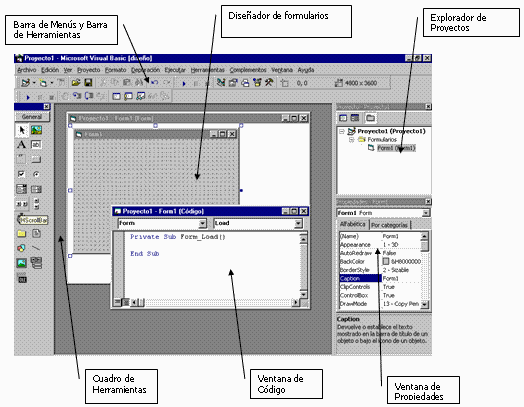
Visual Basic contiene un entorno de desarrollo integrado o IDE que integra editor de textos para edición del código fuente, un depurador, un compilador (y enlazador) y un editor de interfaces gráficas o GUI.
Todas las versiones de Visual Basic para Windows son muy conocidas, aunque la Microsoft Visual Basic 1.0 desarrollada para el sistema operativo MS-DOS(ediciones Profesional y Estándar), que data de 1992, fue menos difundida. Esta proveía un entorno que, aunque en modo texto, incluía un diseñador de formularios en el que se podían arrastrar y soltar distintos controles.
La última versión que sólo generaba aplicaciones de 16 bits fue la 3.0, y no incluía una biblioteca detallada de componentes para toda clase de usos. Durante la transición de los sistemas Windows 3.11 a Windows 95, en 1995, hizo su aparición la versión 4.0 de Visual Basic; ésta podía generar programas tanto de 16 como de 32 bits, a partir del mismo código fuente, aunque a costa de un gran aumento en el tamaño de los archivos necesarios en tiempo de ejecución ("runtime"). Además, se sustituyeron los controles denominados VBX por los nuevos OCX. Con la siguiente versión, la 5.0, se estuvo a punto de implementar por primera vez la posibilidad de compilar a código nativo, obteniendo una mejora de rendimiento considerable. Tanto esa como la sucesora 6.0 soportaban ciertas características propias de los lenguajes orientados a objetos, pero carecían de algunas importantes, tales como herencia y sobrecarga; pero, de hecho, no fue pensado como lenguaje orientado a objetos. La versión 6.0, que puede generar código ejecutable directo en 32 bits, continúa aún utilizándose masivamente, y es compatible con las últimas versiones de los sistemas Windows, como Windows 7 y Windows 8.
Visual Basic evolucionó para integrar la plataforma .NET; allí perdió su propia identidad como lenguaje único adquirible, pasando a integrar un paquete de productos, llamado precisamente Microsoft .NET; dentro de ese paquete o framework se encuentra el nuevo y llamado Visual Basic .NET, que trabaja sobre el entorno Microsoft Visual Studio. Esta nueva versión del lenguaje posee profundas diferencias en la forma de programar respecto de Visual Basic 6, pero gran semejanza en su sintaxis básica.
Cabe mencionar que, aunque fue menos conocido, se desarrolló también una versión gratuita de Visual Basic 5.0, orientada al desarrollo de controles y componentes; su nombre específico era Microsoft Visual Basic 5.0 Control Creation Edition (Visual Basic 5 CCE). También hubo versiones orientadas al desarrollo de aplicaciones para dispositivos móviles basados en Windows CE y Pocket PC, conocidas como Embedded (Visual Basic).
Visual Basic 1.0 para Windows se liberó en mayo de 1991.
Visual Basic 1.0 para MS-DOS fue liberada en septiembre de 1992. Poco popular, este lenguaje no era compatible con Visual Basic para Windows, ya que constituía en realidad la siguiente versión de los compiladores BASIC vigentes para DOS, denominados QuickBASIC y BASIC PDS (Profesional Development System). Usaba una interfaz de texto, con caracteres ASCII extendidos que daban la apariencia de una interfaz gráfica.
Visual Basic 2.0 fue liberado en noviembre de 1992. Venía en versiones Standard y Professional. El entorno de programación era más fácil de usar que el anterior, y su velocidad de proceso fue mejorada. En particular, los formularios se convirtieron en objetos instanciables, sentando así los conceptos fundamentales para módulos de clase, que más tarde se ofrecerían en la versión 4.
Visual Basic 3.0 salió al mercado en verano de 1993, en versiones Standard y Profesional. Incluía la versión 1.1 de Microsoft Jet Database Engine, que permitía acceso a bases de datos Access.
Visual Basic 4.0, surgida en agosto de 1995, fue la primera versión que generaba aplicaciones tanto de 16 como de 32 bits para Windows. Había incompatibilidades entre las distintas realeases de esta versión que causaban fallas de instalación y problemas de operación. Mientras las anteriores utilizaban controles VBX, con la 4.0 se comenzaron a utilizar controles OLE en archivos OCX, que más tarde se llamarían controles ActiveX.
En febrero de 1997, Microsoft lanzó Visual Basic 5.0, versión que generaba programas de 32 bits exclusivamente. Los programadores que aún preferían desarrollar aplicaciones en 16 bits debían necesariamente utilizar VB 4.0, siendo transportables en código fuente a VB 5.0 y viceversa. En la versión 5 se tenía la posibilidad de crear controles personalizados; también permitía compilar a código ejecutable nativo de Windows, logrando con ello incrementar la velocidad de ejecución de los programas generados, más notablemente en los de cálculo.
Visual Basic 6.0, salido a mediados de 1998, muy mejorado, incrementó el número de áreas1 e incluyó la posibilidad de crear aplicaciones basadas en Web. Microsoft retiró el soporte de VB6 en marzo de 2008, pero a pesar de ello las aplicaciones que genera son compatibles con plataformas más modernas, comoWindows Vista, Windows Server 2008, Windows 7 y Windows 8.
Las tareas más comunes que se realizan con una base de datos son:
1. Ordenar los datos de las tablas siguiendo uno o varios criterios específicos.
2. Crear subtablas con datos que cumplen con un criterio.
3. Realizar consultas resultantes de la definición de un criterio.
4. Crear formularios o plantillas que permiten capturar o editar los datos de una tabla en forma más práctica.
5. Muchas otras opciones de gran importancia para las empresas, que podrás conocer si te adentras en el estudio de la informática.
Access nos sirve simple y sencillamente para realizar tareas de organización de datos, de cualquier tipo como tareas, gestionar cuentas de bancos, eventos, listas de estudiantes, reportes de ventas, inventarios, proyectos personales o de marketing, entre otras cosas que contengan datos medibles; por medio de tablas de controlde datos, pudiendo ayudarte de formulas o gráficas; basicamente es como un Excel mas sencillo, y enfoncado a la gestión. Además cuentas con varias plantillas a partir de las cuales podras comenzar a trabajar.
Ordenar una tabla, una consulta o un formulario
Identifique los campos por los que desee ordenar. Para ordenar por dos o más campos, identifique los campos que van a actuar como los campos de ordenación más ocultos y más visibles.
Haga clic con el botón secundario del mouse en alguna parte de la columna o del control correspondiente al campo más oculto y haga clic en uno de los comandos de ordenación. Los comandos varían según el tipo de datos del campo seleccionado.
NOTA Al ordenar los datos de un campo que es del tipo de datos Sí/No, un valor "Sí", "No" o "Activado" se considera "Seleccionado" y un valor "No", "Falso" o "Desactivado" se considera "Borrado". La pantalla predeterminada de este tipo de campo es una casilla de verificación pero puede configurarlo para que muestre un cuadro de texto o un cuadro combinado. Si cambia la pantalla de este tipo de campo por un cuadro de texto o combinado, se sigue ordenando aun así como "Seleccionado" o "Borrado".
Número, Moneda, Autonumérico
Texto, Memo, Hipervínculo
Sí/No
Fecha/Hora
Repita el paso anterior para cada campo de ordenación, terminando con el campo de ordenación más visible.
Los registros se reorganizan de acuerdo con el criterio de ordenación.
NOTA Si un campo de texto contiene valores nulos o cadenas de longitud cero, cuando se ordenan en orden ascendente, los registros con valores nulos aparecerán primero, después los registros con cadenas de longitud cero y, finalmente, los registros con valores no vacíos.
Obtenga información sobre cómo se controlan los caracteres especiales, espacios iniciales y valores negativos durante la ordenación
Recuerde que no se puede quitar un criterio de ordenación de un solo campo. Para quitar los criterios de ordenación de todos los campos de ordenación, en la ficha Inicio, en el grupo Ordenar y filtrar, haga clic enBorrar todos los criterios de ordenación y, a continuación, aplique los criterios de ordenación que desee.
Más escenarios de ordenación
Cuando se utilizan los comandos de ordenación, se utilizan el tipo de datos del campo y los valores completos de cada campo para determinar el orden de los registros. Pero, ¿qué sucede cuando se desean ordenar valores de texto, como lunes, martes, etc., de manera personalizada en lugar de ordenarlos alfabéticamente, o bien, cuando se desea ordenar un campo de texto que contiene direcciones IP? Vea los siguientes temas si no puede realizar la ordenación deseada con los comandos de ordenación:
Ordenar registros por valores parciales de un campo ¿Desea ordenar los registros por los primeros o últimos caracteres de un campo? Si sabe escribir expresiones sencillas, vea este tema en el que se explica cómo utilizar las expresiones para extraer valores parciales.
Ordenar registros distinguiendo mayúsculas de minúsculas Access omite si los valores de texto están en mayúsculas o minúsculas. Por ejemplo, los valores martín y Martín se tratarán exactamente de la misma manera y no se puede controlar cuál de los dos aparecerá primero. Vea este tema si desea ordenar distinguiendo mayúsculas de minúsculas.
Ordenar registros por valores numéricos almacenados en un campo de texto ¿Qué debe hacer si ve registros ordenados por los dígitos individuales en lugar del valor numérico? Por ejemplo, si aparecen registros con los valores 11 y 121 antes que registros con los valores 2 ó 25. Vea este artículo.
Ordenar registros de manera personalizada Si desea ordenar determinados valores, como los nombres de los días (lunes, martes, etc.) o los cargos de los empleados (Administrador, Director) en un orden personalizado, vea este artículo.
Ordenar direcciones IP Un campo con direcciones IP contiene varios números y puntos (.), por lo que no funcionará la ordenación por valores de texto o valores numéricos. Vea este tema para obtener información sobre cómo ordenar las direcciones IP.
Un formulario es un objeto de base de datos que se puede usar para escribir, modificar o mostrar los datos de una tabla o consulta. Los formularios se pueden usar para controlar el acceso a los datos, como qué campos o filas de datos se van a mostrar. Por ejemplo, puede que algunos usuarios necesiten ver sólo algunos de los campos de una tabla que contiene numerosos campos. Si se proporciona a esos usuarios un formulario con sólo esos campos, les será más fácil usar la base de datos. Asimismo, se pueden agregar botones y otras funciones a un formulario con el fin de automatizar las acciones frecuentes.
Considere los formularios como ventanas por las que los usuarios ven y alcanzan las bases de datos. Un formulario eficaz acelera el uso de las bases de datos, ya que los usuarios no tienen que buscar lo que necesitan. Si un formulario es visualmente atractivo, resultará más agradable y más eficaz trabajar con una base de datos, además de ayudar a evitar que se introduzcan datos incorrectos. Microsoft Office Access 2007 incluye nuevas herramientas que ayudan a crear formularios con rapidez, así como nuevos tipos de formulario y nuevas características que mejoran el uso de las bases de datos.
Crear un formulario mediante la herramienta Formulario
Puede usar la herramienta Formulario para crear un formulario con un solo clic. Cuando usa esta herramienta, todos los campos del origen de datos subyacente están colocados en el formulario. Puede comenzar a usar inmediatamente el nuevo formulario, o bien, puede modificarlo en la vista Presentación o Diseño para ajustarlo a sus necesidades. Usar la herramienta Formulario para crear un nuevo formulario En el panel de exploración, haga clic en la tabla o consulta que contiene los datos que desee ver en el formulario. En el grupo Formularios de la ficha Crear, haga clic en Formulario.
Access crea el formulario y lo muestra en la vista Presentación. En la vista Presentación, se pueden realizar cambios de diseño en el formulario mientras muestre datos. Por ejemplo, se puede ajustar el tamaño de los cuadros de texto para que quepan los datos si es necesario. Para obtener más información sobre las vistas de los formularios, vea la sección Obtener información sobre la vista Presentación y la vista Diseño.
Si Access encuentra una sola tabla que tenga una relación uno a varios con la tabla o consulta usada para crear el formulario, agregará una hoja de datos al formulario basado en la tabla o consulta relacionada. Por ejemplo, si se crea un formulario simple basado en la tabla Empleados y hay una relación uno a varios definida entre la tabla Empleados y la tabla Pedidos, en la hoja de datos se muestran todos los registros de la tabla Pedidos que formen parte del actual registro Empleado. Se puede eliminar la hoja de datos del formulario si se decide que no es necesario. Si hay más de una tabla con una relación uno a varios con la tabla usada para crear el formulario, Access no agrega ninguna hoja de datos al formulario.
Crear un formulario dividido mediante la herramienta Formulario dividido
Un formulario dividido es una característica nueva de Microsoft Office Access 2007 que permite obtener dos vistas de los mismos datos a la vez: una vista Formulario y una vista Hoja de datos.
Las dos vistas están conectadas al mismo origen de datos y están en todo momento sincronizadas entre ellas. Si se selecciona un campo en una parte del formulario, se selecciona el mismo campo en la otra parte del formulario. Se pueden agregar, editar o eliminar datos de ambas partes (siempre y cuando el origen de registros sea actualizable y el formulario no esté configurado para evitar estas acciones).
Los formularios divididos aportan las ventajas de ambos tipos de formularios en un solo formulario. Por ejemplo, se puede usar la parte correspondiente a la hoja de datos para buscar rápidamente un registro y, a continuación, usar la parte correspondiente al formulario para ver o editar el registro.
Para crear un formulario dividido mediante la herramienta Formulario dividido En el panel de exploración, haga clic en la tabla o consulta que contiene los datos que desee incluir en el formulario. O bien, abra la tabla o consulta en la vista Hoja de datos. En el grupo Formularios de la ficha Crear, haga clic en Formulario dividido.
Access crea el formulario y lo muestra en la vista Presentación. En la vista Presentación, se pueden realizar cambios de diseño en el formulario mientras muestre datos. Por ejemplo, se puede ajustar el tamaño de los cuadros de texto para que quepan los datos si es necesario. Para obtener más información sobre las vistas de los formularios, vea la sección Obtener información sobre la vista Presentación y la vista Diseño.
Para obtener más información sobre cómo crear y trabajar con un formulario dividido, vea el artículo Crear un formulario dividido.
Crear un formulario que muestre varios registros mediante la herramienta Varios elementos
Cuando se crea un formulario mediante la herramienta Formulario simple, ese formulario muestra uno solo registro a la vez. Si se desea disponer de un formulario que muestre varios registros pero es más personalizable que una hoja de datos, se puede usar la herramienta Varios elementos. En el panel de exploración, haga clic en la tabla o consulta que contiene los datos que desee ver en el formulario. En el grupo Formularios de la ficha Crear, haga clic en Más formularios.
Access crea el formulario y lo muestra en la vista Presentación. En la vista Presentación, se pueden realizar cambios de diseño en el formulario mientras muestre datos. Por ejemplo, se puede ajustar el tamaño de los cuadros de texto para que quepan los datos. Para obtener más información sobre las vistas de los formularios, vea la secciónObtener información sobre la vista Presentación y la vista Diseño.
Cuando se usa la herramienta Varios elementos, el formulario creado por Access se parece a una hoja de datos. Los datos vienen organizados en filas y columnas y se ve más de un registro a la vez. Sin embargo, un formulario de varios elementos proporciona más opciones de personalización que una hoja de datos, como la posibilidad de agregar elementos gráficos, botones y otros controles. Para obtener más información sobre la personalización de los formularios, vea las secciones Ajustar un formulario en la vista Presentación, Ajustar un formulario en la vista Diseño y Agregar controles a un formulario.
Una consulta de creación de tabla recupera datos de una o varias tablas y, a continuación, carga el conjunto de resultados en una nueva tabla. Esa nueva tabla puede residir en la base de datos abierta o puede crearse en otra base de datos.
En general, se usan consultas de creación de tabla para copiar o almacenar datos. Por ejemplo, supongamos que tiene una o varias tablas con datos de ventas antiguos y va a usar esos datos en informes. Las cifras de ventas no pueden cambiar ya que las transacciones tienen una antigüedad de al menos un día, y la ejecución constante de una consulta para recuperar los datos puede tardar bastante tiempo, especialmente si se ejecuta una consulta compleja con un almacén de datos de gran tamaño. Al cargar los datos en una tabla independiente y usar esa tabla como origen de datos, se puede acelerar las operaciones, reducir la carga de trabajo y almacenar cómodamente los datos. Cuando proceda, recuerde que los datos de la nueva tabla no son más que una instantánea: no tienen conexión ni relación con sus tablas de origen.
El proceso de creación de una consulta de creación de tabla se compone de los siguientes pasos:
Habilite la base de datos si no está firmada o si no reside en una ubicación de confianza. En caso contrario, no podrá ejecutar consultas de acción (consultas de datos anexados, consultas de actualización y consultas de creación de tabla).
En la vista Diseño de la consulta, cree una consulta de selección y, a continuación, modifique esa consulta hasta que devuelva los registros que desee. Puede seleccionar datos de más de una tabla y, en términos reales, puede desnormalizar los datos. Por ejemplo, puede incluir los datos de cliente, transportista y proveedor en una sola tabla, lo cual no se hace en una base de datos de producción con tablas correctamente normalizadas. Asimismo, puede usar criterios en la consulta para personalizar o restringir más el conjunto de resultados.
Convierta la consulta de selección en una consulta de creación de tabla, elija una ubicación para la nueva tabla y, a continuación, ejecute la consulta para crear la tabla.
No confunda una consulta de creación de tabla con una consulta de actualización o de datos anexados. Una consulta de actualización se usa para agregar o cambiar los datos de campos individuales. Una consulta de datos anexados se usa para agregar registros (filas) a un conjunto de registros existente de una tabla existente.
Para crear una consulta de creación de tabla, cree primero una consulta de selección y, a continuación, conviértala en una consulta de creación de tabla. La consulta de selección puede usar campos calculados y expresiones para ayudar a devolver los datos que necesite. En los siguientes pasos se explica cómo crear y convertir la consulta. Si ya tiene una consulta de selección que se ajuste a sus necesidades, vaya a los pasos descritos para convertir la consulta de selección y ejecutar la consulta de creación de tabla.
Habilitar la base de datos
NOTA Siga estos pasos únicamente si la base de datos no reside en una ubicación de confianza o no está firmada. Access muestra la barra de mensajes cuando se abre una base de datos que no sea de confianza o no esté firmada.
En la barra de mensajes, haga clic en Opciones.
En el cuadro de diálogo Confiar en Office, haga clic en Habilitar este contenido y, a continuación, haga clic en Aceptar.
Si no ve la Barra de mensajes
En la ficha Herramientas de base de datos, en el grupo Mostrar u ocultar, haga clic en Barra de mensajes.
Crear la consulta de selección
NOTA Si ya dispone de una consulta de selección que genere los datos que necesite, vaya a los siguientes pasos.
En el grupo Otros de la ficha Crear, haga clic en Diseño de consulta.
En el cuadro de diálogo Mostrar tabla, haga doble clic en las tablas de las que desee recuperar datos. Cada tabla aparece como una ventana en la sección superior del diseñador de consultas. Haga clic en Cerrar cuando termine de agregar tablas.
En cada tabla, haga doble clic en los campos que desee usar en la consulta. Cada campo aparece en una celda en blanco de la fila Campo de la cuadrícula de diseño. Esta figura muestra la cuadrícula de diseño con varios campos de tabla agregados.
De manera opcional, agregue expresiones a la fila Campo.
De manera opcional, agregue criterios a la fila Criterios de la cuadrícula de diseño.
Haga clic en Ejecutar para ejecutar la consulta y mostrar los resultados en una hoja de datos.
De manera opcional, cambie los campos, expresiones o criterios y vuelva a ejecutar la consulta hasta que devuelva los datos que desee incluir en la nueva tabla.
Convertir la consulta de selección
Abra la consulta de selección en la vista Diseño, o bien, cambie a la vista Diseño. Access permite hacerlo de varias maneras:
Si la consulta está abierta en una hoja de datos, haga clic con el botón secundario del mouse (ratón) en la ficha de documentos de la consulta y haga clic en Vista Diseño.
Si la consulta está cerrada, en el panel de exploración, haga clic con el botón secundario del mouse en la consulta y haga clic en Vista Diseño en el menú contextual.
En el grupo Tipo de consulta de la ficha Diseño, haga clic en Crear tabla.
Aparece el cuadro de diálogo Crear tabla.
En el cuadro Nombre de la tabla, escriba el nombre de la nueva tabla.
O bien,
Haga clic en la flecha desplegable y seleccione un nombre de tabla existente.
Siga uno de estos procedimientos:
Colocar la nueva tabla en la base de datos activa
Si aún no está seleccionada la opción Base de datos activa, haga clic en ella y, a continuación, haga clic enAceptar.
Haga clic en Ejecutar y, a continuación, haga clic en Sí para confirmar la operación.
NOTA Si está reemplazando una tabla existente, Access elimina primero esa tabla y le pide que confirme su eliminación. Haga clic en Sí y, a continuación, haga de nuevo clic en Sí para crear la nueva tabla.
Colocar la nueva tabla en otra base de datos
Haga clic en Otra base de datos.
En el cuadro Nombre de archivo, escriba la ubicación y el nombre de archivo de la otra base de datos.
O bien,
Haga clic en Examinar, use el cuadro de diálogo Crear tabla para buscar la otra base de datos y, a continuación, haga clic en Aceptar.
Haga clic en Aceptar para cerrar el primer cuadro de diálogo Crear tabla.
Haga clic en Ejecutar y, a continuación, haga clic en Sí para confirmar la operación.
NOTA Si está reemplazando una tabla existente, Access elimina primero esa tabla y le pide que confirme su eliminación. Haga clic en Sí y, a continuación, haga de nuevo clic en Sí para crear la nueva tabla.
Obtener más información sobre los criterios y las expresiones de consulta
En este artículo se hace referencia a criterios y expresiones de consulta. Un criterio de consulta es una regla que identifica los registros que el usuario desea incluir en una consulta. Los criterios de consulta se usan cuando no se desea ver todos los registros en un conjunto determinado de datos. Por ejemplo, el criterio >25 Y <50 devuelve valores mayores que 25 y menores que 50. El criterio "Chicago" O "París" O "Moscú" devuelve únicamente los registros correspondientes a esas ciudades.
Una expresión es una combinación de operadores matemáticos o lógicos, constantes, funciones y nombres de campos, controles y propiedades que se evalúan como un solo valor. Se usa una expresión cuando se requieren datos que no residen directamente en una tabla. Por ejemplo, la expresión [PrecioUnidad]*[Cantidad]multiplica el valor del campo PrecioUnidad por el valor del campo Cantidad. Las expresiones se pueden usar de formas muy diversas. El proceso de creación y el uso de las expresiones pueden llegar a ser bastante complejos.
Para obtener más información sobre cómo crear y usar las expresiones, vea el artículo Crear una expresión.
Evitar que el modo deshabilitado bloquee una consulta
De forma predeterminada, cuando se abre una base de datos que no reside en una ubicación de confianza, o bien, cuando se opta por no confiar en la base de datos, Access impide la ejecución de todas las consultas de acción, es decir, las consultas de datos anexados, consultas de actualización, consultas de eliminación y consultas de creación de tabla.
Si intenta ejecutar una consulta de acción y parece que no sucede nada, compruebe si en la barra de estado de Access aparece el siguiente mensaje:
El modo deshabilitado ha bloqueado esta acción o evento
Si ve ese mensaje, siga este procedimiento:
Habilitar el contenido bloqueado
En la barra de mensajes, haga clic en Opciones.
Aparecerá el cuadro de diálogo Confiar en Office.
Haga clic en Habilitar este contenido y, a continuación, haga clic en Aceptar.
Vuelva a ejecutar la consulta.
Si no ve la Barra de mensajes
Haga clic en la ficha Herramientas de base de datos, y en el grupo Mostrar u ocultar, haga clic en Barra

 Instrucciones Option



 Número, Moneda, Autonumérico
 Texto, Memo, Hipervínculo
 Sí/No
Sí/No Fecha/Hora


 para ejecutar la consulta y mostrar los resultados en una hoja de datos.